Tudo sobre o Roblox: O que é e como jogar
Já pensou em criar um jogo online que pode ser jogado por milhares de pessoas no mundo inteiro?
Conheça o Roblox, um MMO (jogo online para múltiplos jogadores) gratuito para criação e experimentação de games que já possui milhões de usuários em todo o mundo e está fazendo sucesso com gamers de todas as idades.
Além de criar o seu próprio jogo e poder vender o acesso para outros jogadores, nesse jogo você pode jogar os games já existentes com os seus amigos. São mais de 15 milhões de jogos gratuitos dos mais diversos gêneros, como FPS (First-Person Shooter), terror, aventura e muitos outros.
Apesar de ter surgido em 2006, o jogo passou a ser mais conhecido em 2015. Em 2022, já conta com mais jogadores mensais do que o famoso Minecraft.
Quer saber mais sobre o Roblox? Continue lendo para descobrir tudo o que precisa saber sobre esse jogo!
Como baixar e criar uma conta?
O Roblox pode ser jogado no PC (Windows e Mac), X Box e em smartphones Android e iOS. Em qualquer uma dessas plataformas é muito fácil baixar e criar sua conta.
Como baixar Roblox no PC?
Existem duas formas de baixar o Roblox no PC: pela loja da Microsoft ou pelo navegador.
Para baixar pela loja da Microsoft:
Confira o passo a passo para baixar Roblox para PC pela loja da Microsoft:
- Acesse a página da Roblox na loja da Microsoft;
- Clique em “Obter”;
- Ao aparecer um pop-up de permissão para abrir a Microsoft Store, aceite para continuar o download;
- Quando for aberto o aplicativo da Microsoft Store, clique e “Instalar”;
- Ao finalizar a instalação, aparecerá o ícone do jogo no menu principal. Clique nele ou em “Jogar” dentro do app da Microsoft Store para começar a diversão.
Para baixar pelo navegador:
Confira o passo a passo para baixar Roblox para PC pelo navegador:
- Acesse o site da Roblox;
- Faça o login na sua conta. Se não tiver, faça o seu cadastro;
- Após entrar, escolha um jogo e clique no botão “Jogar” (para te ajudar a localizar, ele é verde e possui um botão de play);
- Ao clicar, aparecerá um pop-up na tela informando que está sendo realizada a instalação do jogo;
- Selecione o diretório onde o arquivo executável deve ser baixado;
- Caso apareça outro pop-up perguntando qual programa deseja instalar, clique em Roblox e selecione a opção de lembrar a decisão, assim você não precisa assinalar novamente outras vezes;
- Ao finalizar a instalação, o jogo iniciará normalmente.
Pronto! Agora que já está instalado no seu desktop, sempre que clicar no botão “Jogar” em algum jogo, ele será aberto automaticamente.
Como baixar Roblox no smartphone?
Confira o passo a passo para baixar Roblox no seu celular:
- Vá até a sua loja de aplicativos;
- Pesquise por “Roblox”;
- Baixe o app (ah, mas certifique-se de que está baixando o game do desenvolvedor “Roblox Corporation”, que é o original, ok?);
- Após o término do download, basta clicar no ícone do jogo e começar a jogar!
Requisitos para jogar Roblox
No Windows, os requisitos básicos para jogar são:
| Configuração | Configuração Mínima | Configuração Recomendada |
|---|---|---|
| Sistema operacional | Windows 7 | Windows 10 |
| Processador | Intel Celeron 1.66GHz / AMD Sempron 2200+ | Intel Core 2 Duo E4400 2.0GHz / AMD Athlon II X2 280 |
| Memória | 1 GB RAM | 2 GB RAM |
| Armazenamento | 20 MB de espaço no HD | 20 MB Hard de espaço no HD |
| Placa de vídeo | AMD Radeon X1300 XT or NVIDIA GeForce 7600 GT 256MB | AMD Radeon HD 3850 or NVIDIA GeForce 9600 GSO |
| DirectX | DirectX 9: Shader Model 2.0 | DirectX 11: Shader Model 5.0 |
| Internet | Conexão banda larga no mínimo entre 4 e 8 MB | Conexão banda larga no mínimo entre 4 e 8 MB |
Já para jogar no smartphone, os requisitos são:
| Configuração | Android | iOS |
| Dispositivo | Deve ter processador ARMv7 e não deve ter o chipset Tegra 2 | iPad 2 ou superior, iPhone 4s ou superior e iPod touch 5ª geração |
| Versão do OS | Android 4.4 ou superior | iOS 8 ou superior |
Como jogar Roblox
Agora que você já sabe um pouco sobre esse jogo, que tal começar a se divertir?
Para começar a jogar é muito simples, basta realizar o download seguindo o passo a passo mostrado anteriormente e criar a sua conta.
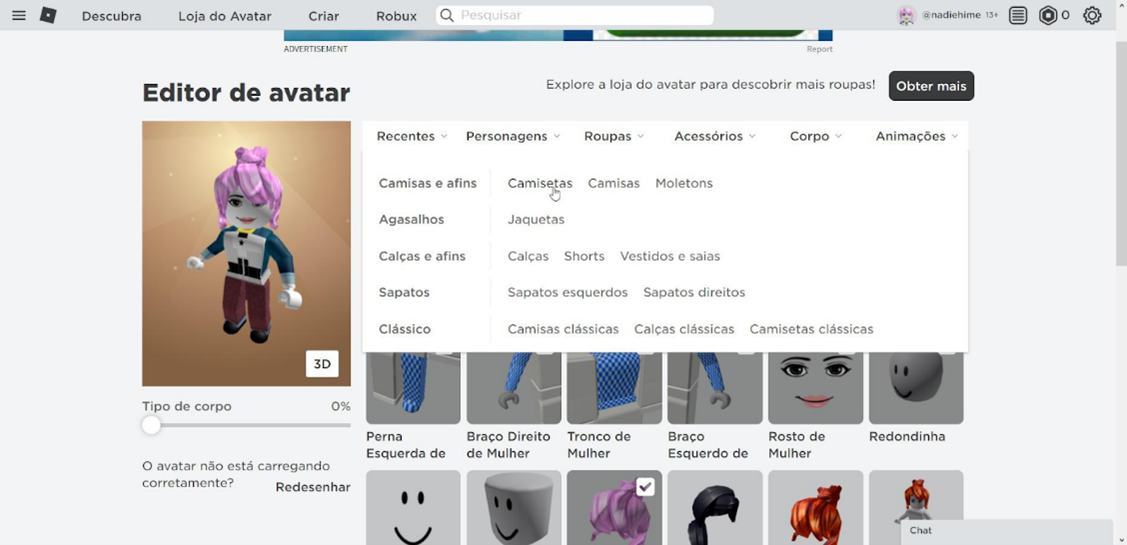
Ao finalizar essa etapa, um avatar será criado de forma automática, mas você pode optar por personalizá-lo da forma que quiser. Para isso, clique em “Avatar” no menu lateral, e você verá algumas opções de personalização, como personagens, roupas, acessórios, corpo e animações.
Dentro de cada opção você pode alterar características como tamanho, formato do corpo e da cabeça, olhos, boca, nariz e cabelo. Você ainda pode escolher uma roupa para ele usar, com opções de camisetas, moletons, jaquetas, calças, shorts, vestidos e sapatos. Quer que seu personagem use óculos ou um chapéu? Você também pode escolher esses itens na hora de personalizá-lo.
Já personalizou seu avatar? Então agora é só escolher um jogo para começar a se divertir! Você também pode procurar seus amigos na barra de pesquisa e adicioná-los. Assim será possível conversar com eles na sala de bate-papo e deixar a experiência do jogo ainda mais completa.
Como criar jogos no Roblox?
Caso você não queira jogar um dos games disponíveis no catálogo, mas sim criar o seu próprio jogo, você precisa baixar a ferramenta Roblox Studio, que está disponível para Windows e macOS.
Depois de realizar o download e entrar com a sua conta, clique no menu “Criar” e, depois, “Comece a criar”.
O primeiro passo é escolher dentre um dos modelos de universo disponíveis, como castelo, vila, cidade ou ilha pirata, por exemplo, ou então começar um mundo totalmente do zero.
Escolheu o seu mundo? Então agora é hora de utilizar a caixa de ferramentas para dar vida ao seu cenário. Você pode alterar o solo, incluir árvores, construções, objetos e muitos outros elementos.
Após finalizar, chegou a hora de testar o seu jogo e se certificar de que tudo está do jeito que você imaginou. Para isso, vá ao menu superior e clique em “Teste” e, depois, em “Jogar”.
Está tudo certo com o seu jogo? Então, clique em “Arquivo” e “Publicar na Roblox”. Você deverá inserir o nome do game, sua descrição, além de definir um gênero e em quais dispositivos ele poderá ser jogado (PC, telefone, tablet e console). Depois disso, clique em “Criar”.
Ao finalizar todas essas etapas, é só aguardar um retorno do Roblox para que seu jogo fique disponível na plataforma!
Controle parental no Roblox
O Roblox é um verdadeiro sucesso entre as crianças, porém, muitos pais se perguntam se de fato ele é seguro para elas. Como nem todos os jogos possuem um controle de faixa etária e sua maioria é jogada online, muitos pais acabam ficando receosos de deixar seus filhos livres na plataforma.
Para acalmar os pais e deixar as crianças se divertirem com segurança, existem algumas formas de acompanhar o conteúdo consumido pelos filhos no game.
Veja os tipos de controles que podem ser feitos no Roblox:
Classificação de idade
Como os jogos não são criados pelo Roblox, mas sim pelos usuários, os jogos não se encaixam na mesma classificação indicativa da plataforma.
Apesar disso, todos os jogos criados passam por uma verificação do Roblox sobre imagens impróprias e palavrões. Porém, isso não evita que seu filho fique exposto a jogos com temas como de terror, por exemplo.
O que pode ser feito para esses casos é ativar as “Restrições de conta”, que limitará o acesso apenas a jogos já verificados e selecionados pela plataforma.
Segurança de compras
Apesar do Roblox ser gratuito, os desenvolvedores podem lucrar ao vender roupas e equipamentos para usar dentro dos jogos. Essas compras podem gerar benefícios para o jogador ou serem estéticos e a moeda utilizada é o Rubox, que deve ser adquirida por meio de dinheiro real utilizando seu cartão de crédito.
Monitoramento de conta
Existem algumas formas de se comunicar pelo Roblox ou de buscar as ações feitas na conta do usuário. Você pode checar essas atividades de forma simples.
- Bate-papo direto e em pequenos grupos: no canto inferior direito, clique no recurso “Chat & Party” (bate-papo e festa) para ver o histórico dos bate-papos com amigos e amigos de amigos.
- Histórico de mensagens privadas: veja as mensagens recebidas e enviadas no menu “Mensagens”.
- Games jogados recentemente: descubra quais são os jogos usados ao clicar em “Início” e depois em “Continuar jogando” ou “Meus recentes”.
- Histórico de compras e negociações: veja os itens que comprou ou negociou em “Minhas transações” (recurso disponível apenas no navegador).
- Amigos e Seguidores: veja quem são os amigos e seguidores no Roblox ao clicar no menu “Amigos”.
- Criações como jogos, itens, sons, anúncios: veja a lista de jogos ou recursos criados dentro do Roblox. Para isso, clique em “Criar” (recurso disponível apenas no navegador).
Monitoramento de interações online
Uma vez que dois usuários se tornam amigos, é possível que conversem entre si, seja por texto ou por voz. Sauba que é possível restringir esse tipo de interação. Para isso, basta seguir o passo a passo abaixo:
- Faça login no site do Roblox;
- Clique no ícone de engrenagem no canto superior direito;
- Clique em “Configurações e Privacidade”;
- Restringir interações por meio de configurações de conteúdo e outras configurações.
Segurança adicional
• Restrições de conta: ao ativar as “Restrições de conta”, você bloqueará as configurações de contato da conta, para que ninguém possa enviar mensagens ou conversar no aplicativo. Essa restrição também impõe um limite na conta para que possa jogar apenas os jogos de uma lista pré-aprovada verificada pelo Roblox.
• PIN parental: é possível bloquear a conta ao configurar um PIN de quatro dígitos, assim, só será possível realizar configurações na conta ao inserir esse número. Esse PIN protege informações como senha, e-mail e configurações de privacidade.
Verificação de 2 passos: essa funcionalidade garante uma camada extra de segurança para que que ninguém possa acessar a conta, mesmo com a senha, pois, sempre que alguém entrar no Roblox em um novo dispositivo, será enviado um código para o seu e-mail para liberar o acesso.


